API 등록 안내
증권사·거래소 연결 키 만들기
네 곳 모두 출금 권한은 빼고 발급하세요. 키는 내 컴퓨터 안에만 저장되고 저희도 볼 수 없어요. 마지막 단계는 언제나 같아요. Demeter 설정 › 거래 채널 · API 키에 붙여 넣으면 돼요.
-
01나무 앱 › 계좌 개설
계좌 준비
나무증권(NH투자증권) 계좌가 있어야 해요. 나무 앱에서 비대면으로 만들 수 있어요.
-
02nhplug.com › API 사용신청 › 로그인 › 약관 동의
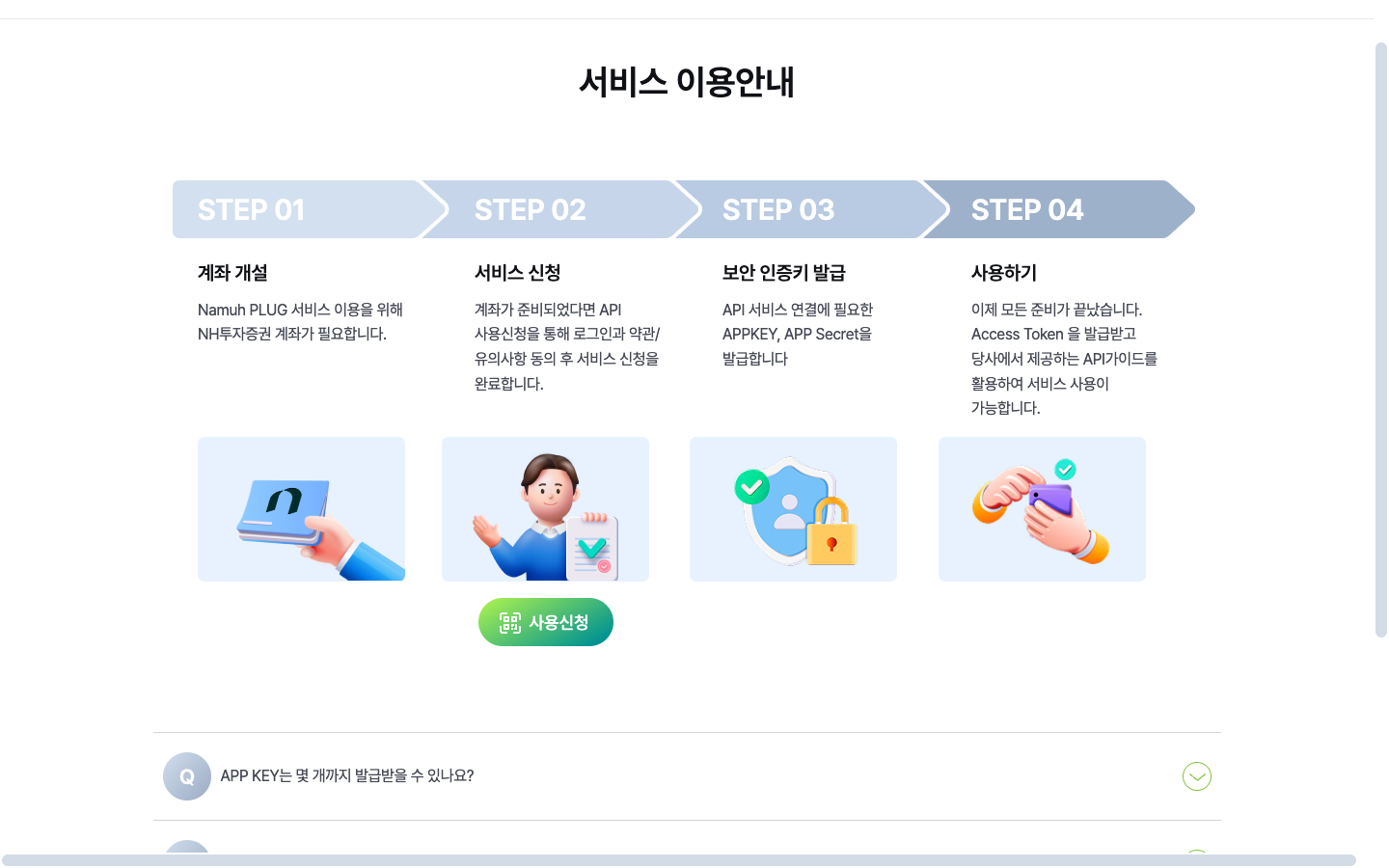 출처: NH투자증권 Namuh PLUG 서비스 이용안내 (nhplug.com)
NH PLUG 신청
nhplug.com 에서 API 사용신청을 누르고 로그인(나무 앱 QR 또는 인증서)한 뒤 약관·유의사항에 동의하면 신청이 끝나요.
-
03nhplug.com › 보안 인증키 발급
출처: NH투자증권 Namuh PLUG 서비스 이용안내 (nhplug.com)
보안 인증키 발급
신청이 끝나면 보안 인증키 발급에서 APP KEY와 APP Secret을 발급받으세요. 키는 고객번호당 1개이고, 계좌가 여러 개여도 같은 키를 써요. Secret 은 바로 복사해 두세요.
-
04나무 앱 › 내 계좌
계좌번호 확인
연결할 계좌번호(8자리-2자리)를 확인하세요. 종합계좌를 써요.
-
05Demeter › 설정 › 거래 채널 · API 키
Demeter 에 붙여 넣기
설정 › 거래 채널 · API 키 › 나무증권 칸에 App Key · App Secret · 계좌번호를 넣고 저장하세요. '연결 확인'이 초록으로 바뀌면 끝이에요.
-
01한국투자증권 앱 › 계좌 개설 › ID 등록
계좌 준비
한국투자증권 계좌를 만들고(스마트폰 비대면 가능) 홈페이지 ID 를 등록해 계좌와 연결하세요.
-
02한국투자증권 홈페이지·앱 › 오픈API 신청
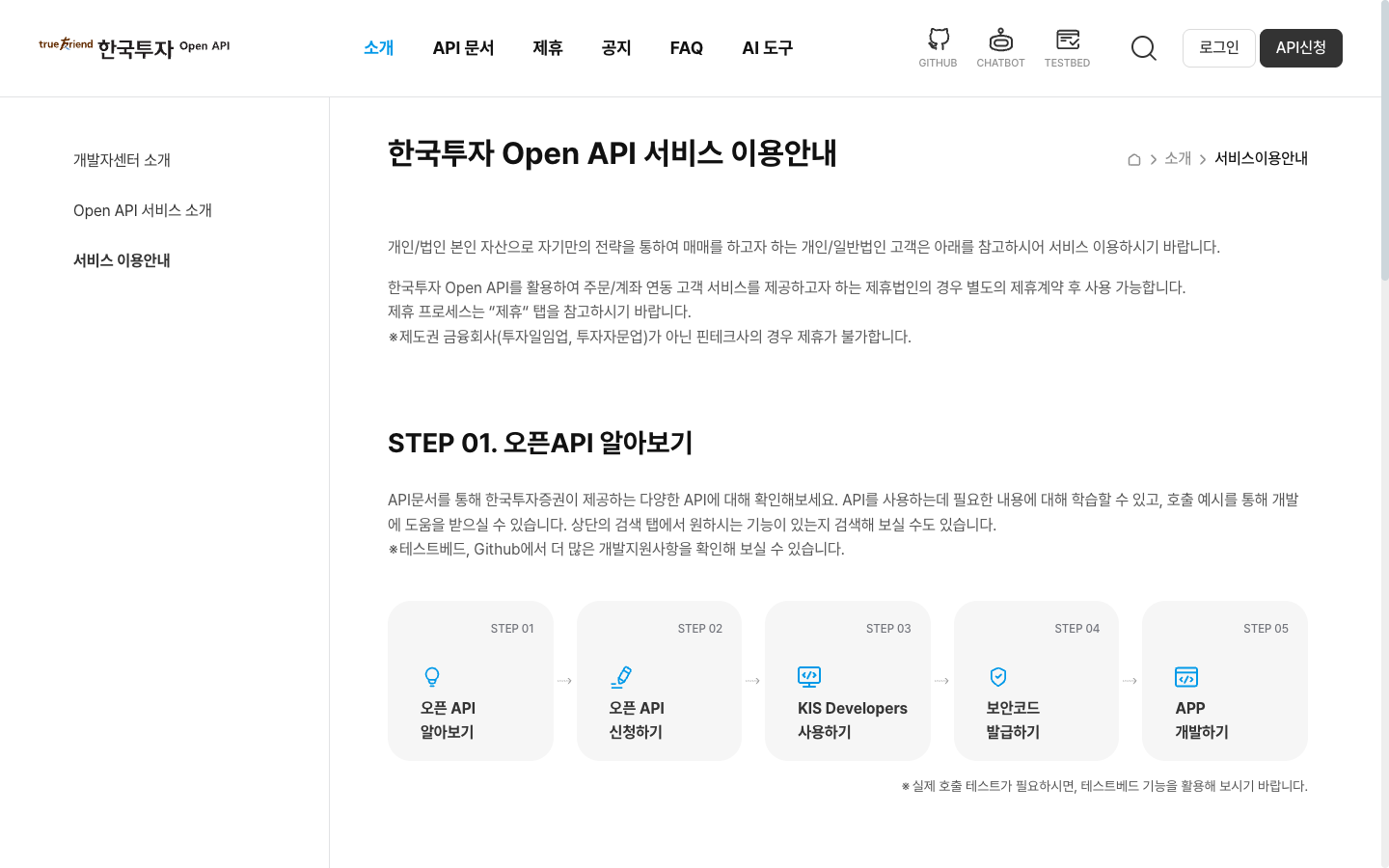 출처: KIS Developers 서비스 이용안내 (apiportal.koreainvestment.com)
KIS Developers 신청
한국투자증권 홈페이지 또는 앱에서 오픈API 서비스 신청을 하세요. 연결할 계좌를 고르고 약관에 동의하면 돼요.
-
03apiportal.koreainvestment.com › 로그인 › 보안코드 발급
출처: KIS Developers 서비스 이용안내 (apiportal.koreainvestment.com)
키 발급
KIS Developers 에 로그인하면 보안코드 발급에서 App Key와 App Secret이 나와요. 둘 다 복사해 두세요. 실전투자용인지 확인하세요.
-
04한국투자증권 앱 › 내 계좌
계좌번호 확인
연결할 계좌번호(8자리-2자리)를 확인하세요.
-
05Demeter › 설정 › 거래 채널 · API 키
Demeter 에 붙여 넣기
설정 › 거래 채널 · API 키 › 한국투자증권 칸에 App Key · App Secret · 계좌번호를 넣고 저장하세요.
-
01업비트 › 마이페이지 › Open API 관리
Open API 관리 열기
업비트에 로그인해 마이페이지의 Open API 관리로 들어가세요.
-
02Open API 관리 › 권한 선택
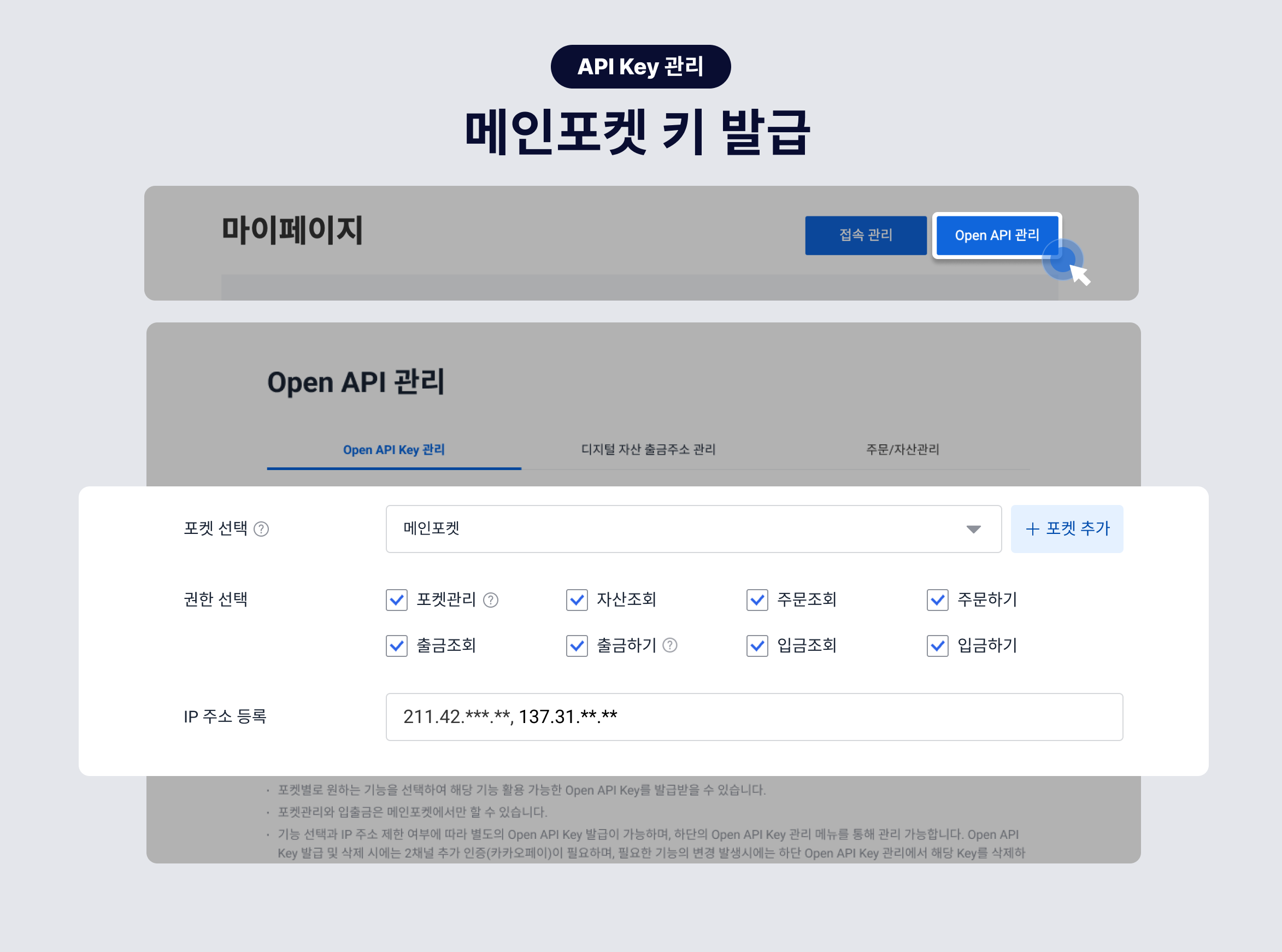 출처: 업비트 개발자 센터 (docs.upbit.com)
권한 고르기
자산 조회 · 주문 조회 · 주문하기만 켜세요. 출금하기는 켜지 마세요. Demeter 는 출금 권한이 필요 없어요.
-
03Open API 관리 › 허용 IP
출처: 업비트 개발자 센터 (docs.upbit.com)
허용 IP 등록
이 컴퓨터의 공인 IP 를 등록하세요. Demeter 설정 화면에서 지금 IP 를 볼 수 있고, IP 가 바뀌어 거절되면 '업비트에 이 IP 를 추가하세요'라고 알려 줘요. 집 인터넷은 IP 가 가끔 바뀌니 그때 다시 등록하면 돼요.
-
04Open API 관리 › 발급
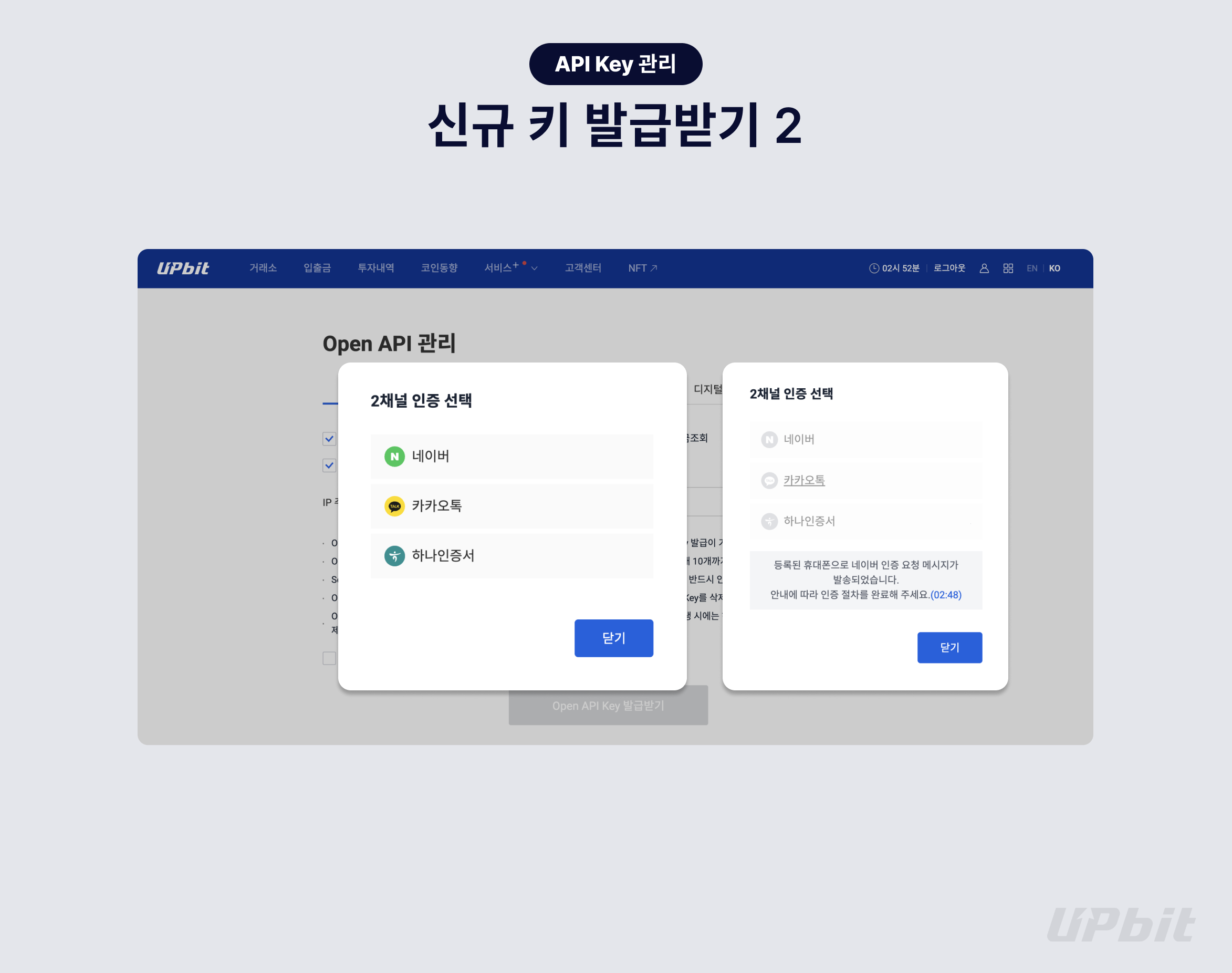 출처: 업비트 개발자 센터 (docs.upbit.com)
키 발급
2채널 인증을 거치면 Access Key와 Secret Key가 나와요. Secret Key 는 이 화면에서만 보이니 바로 복사하세요.
-
05Demeter › 설정 › 거래 채널 · API 키
Demeter 에 붙여 넣기
설정 › 거래 채널 · API 키 › 업비트 칸에 Access Key · Secret Key 를 넣고 저장하세요.
-
01빗썸 PC › 메뉴 › 계정관리 › API 관리
API 관리 열기
빗썸(PC)에 로그인해 메뉴 › 계정관리 › API 관리로 들어가세요.
-
02API 관리 › 권한
 출처: 빗썸 고객센터 (support.bithumb.com)
권한 고르기
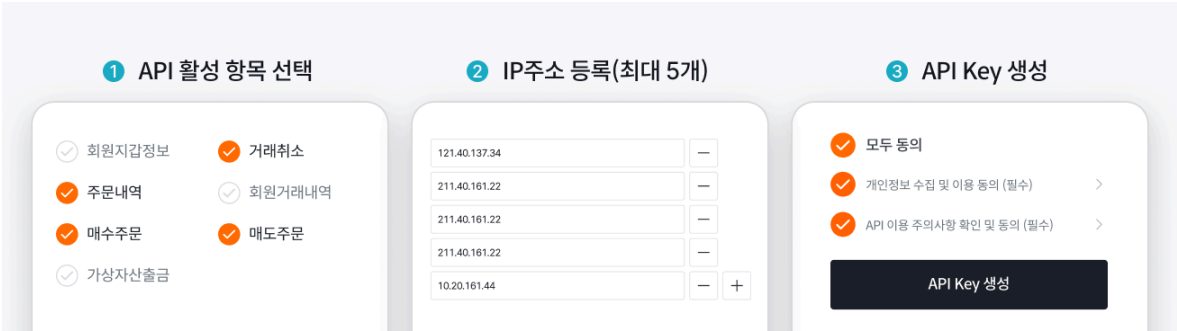
API 활성화 항목에서 자산 조회 · 주문 조회 · 주문하기만 켜세요. 출금하기는 켜지 마세요. 빗썸은 API 출금에 추가 인증이 없어요.
-
03API 관리 › 접속 IP
출처: 빗썸 고객센터 (support.bithumb.com)
접속 IP 등록
API 호출을 허용할 이 컴퓨터의 공인 IP 를 등록하세요. 등록하지 않으면 API 사용이 제한되고, IP 가 바뀌면 다시 등록해야 해요.
-
04API 관리 › 약관 동의 › API Key 생성
출처: 빗썸 고객센터 (support.bithumb.com)
키 발급
유의사항과 개인정보 수집에 동의하고 API Key 생성을 누르면 API Key와 Secret Key가 나와요. Secret Key 는 최초 1회만 보이니 바로 복사하세요. 키는 1년 뒤 만료되니 그때 새로 발급받으세요.
-
05Demeter › 설정 › 거래 채널 · API 키
Demeter 에 붙여 넣기
설정 › 거래 채널 · API 키 › 빗썸 칸에 API Key · Secret Key 를 넣고 저장하세요.
안내를 따로 보기: 나무증권 API 키 발급 방법 · 한국투자증권 API 키 발급 방법 · 업비트 API 키 발급 방법 · 빗썸 API 키 발급 방법
메뉴 이름은 각 서비스가 개편하면 조금 달라질 수 있어요. 막히는 단계가 있으면 문의에 적어 주세요.